
PSPad
PSPad ist ein kostenloser Editor für Windows, der weit mehr kann als Text speichern: Er kennt die Syntax von PHP und HTML, bringt einen FTP-Client mit und arbeitet mit Unicode. Damit deckt er den kompletten Weg vom ersten Skript bis zum Hochladen auf den Webspace ab.
Der Editor stammt von dem tschechischen Entwickler Jan Fiala und ist Freeware. Er startet in Sekunden, braucht wenig Speicher und läuft auch auf älteren Rechnern flüssig. Die Oberfläche gibt es auf Deutsch, was gerade am Anfang hilft.
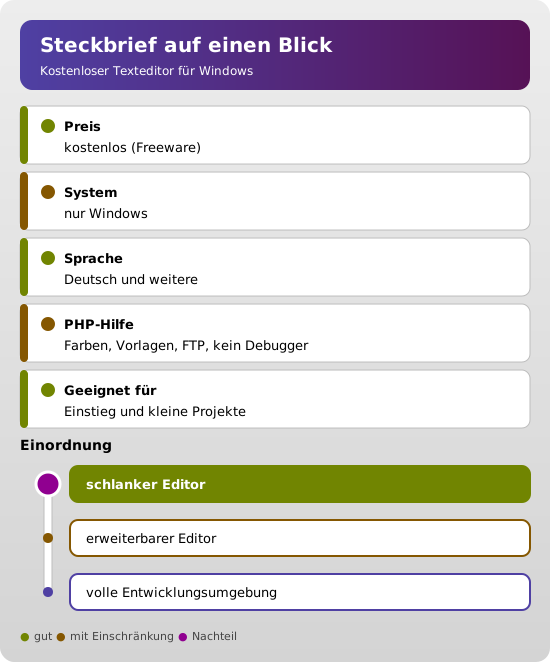
Diese Funktionen bietet PSPad
Die Syntax-Hervorhebung lässt sich je Sprache anpassen. Wer PHP und HTML in einer Datei mischt, erkennt dadurch auf einen Blick, wo der PHP-Bereich endet und das Markup beginnt. Farben und Schriftgrößen sind frei wählbar, was bei langen Abenden die Augen schont.
Der eingebaute FTP-Client überträgt Dateien direkt aus dem Editor auf den Server. Das erspart ein zweites Programm: speichern, hochladen, im Browser prüfen. Eine Rechtschreibprüfung hilft bei Texten, die zusammen mit dem Code in der Datei stehen.
Praktisch für Einsteiger ist die Projektverwaltung. Sie hält alle Dateien einer Website zusammen. Über Vorlagen fügen Sie häufig gebrauchte Codeblöcke mit einem Klick ein, etwa das Grundgerüst einer HTML-Seite. Ein Dateivergleich zeigt außerdem, was sich zwischen zwei Fassungen geändert hat.
PSPad für PHP einrichten
Für den Start genügen vier Schritte:
- Installieren: Laden Sie das Installationsprogramm herunter und folgen Sie dem Assistenten. Alternativ gibt es eine Fassung ohne Installation für den USB-Stick.
- Sprache wählen: Unter Einstellungen und dann Programmeinstellungen stellen Sie die Oberfläche auf Deutsch.
- Projektordner öffnen: Legen Sie ein Projekt an und wählen Sie als Ordner den Arbeitsordner Ihres lokalen Webservers, bei XAMPP zum Beispiel
htdocs. - Erste Datei speichern: Speichern Sie eine Datei mit der Endung
.php. Der Editor erkennt die Sprache dann automatisch und färbt den Code ein.
Ausgeführt wird der Code anschließend im Browser über die lokale Adresse localhost und den Dateinamen. Der Editor selbst führt kein PHP aus.
Drei Tipps für den Alltag
- Als UTF-8 ohne BOM speichern: Ein unsichtbares Byte-Order-Zeichen am Dateianfang führt in PHP zur Meldung, dass Header schon gesendet wurden. Stellen Sie das Format deshalb vor dem ersten Speichern auf UTF-8 ohne BOM.
- Zeilennummern einblenden: PHP nennt bei Fehlern immer die Zeile. Mit eingeblendeten Nummern finden Sie die Stelle sofort.
- Erst lokal testen, dann hochladen: Der FTP-Client ist bequem, überschreibt aber ohne Rückfrage. Prüfen Sie Änderungen zuerst auf dem eigenen Rechner.
Unterstützte Sprachen und Dateitypen
Neben PHP versteht der Editor unter anderem HTML, CSS, JavaScript, SQL, Perl, Pascal und Batch-Dateien. Für Einsteiger bedeutet das: Ein Werkzeug genügt für die ersten Jahre, auch wenn später eine weitere Sprache dazukommt.
Für wen eignet sich PSPad?
PSPad richtet sich an alle, die kostenlos und ohne langes Einrichten anfangen wollen. Er passt gut zu Lernenden und zu Webmastern, die an einer bestehenden Seite kleine Änderungen machen und sie gleich per FTP hochladen.
Grenzen zeigt der Editor bei größeren Projekten. Er prüft PHP-Code nicht während des Schreibens, kennt keine Fehlersuche Schritt für Schritt und hat keine eingebaute Anbindung an Git. Wer das braucht, wechselt zu Visual Studio Code oder einer Entwicklungsumgebung. Unter macOS oder Linux läuft PSPad nicht.
Häufige Fragen zum Editor PSPad
Was kostet der Editor? Nichts, der Editor ist als Freeware kostenlos nutzbar.
Gibt es eine deutsche Oberfläche? Ja, die Oberfläche liegt in mehreren Sprachen vor, darunter Deutsch.
Läuft PSPad auf dem Mac? Nein, es ist ein reines Windows-Programm.
Kann ich damit Dateien direkt auf den Server laden? Ja, der integrierte FTP-Client überträgt Dateien ohne zusätzliches Programm.
Eignet sich der Editor auch für große Projekte? Bis zu mittleren Projekten ja. Für Fehlersuche im laufenden Code und Versionsverwaltung sind PHPStorm oder NetBeans die passendere Wahl.
Jetzt nachlesen, was zum PHP-Lernen gehört und den Editor gleich ausprobieren. Ein weiterer schlanker Editor ist der Phase 5 html Editor; vollwertige Umgebungen finden Sie unter NetBeans und PHPStorm.